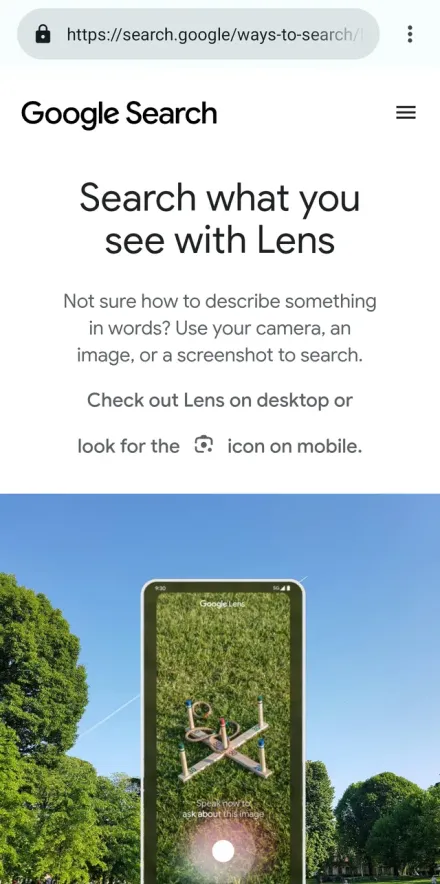
Google Lens permite iniciar una búsqueda a partir de una imagen. Puede ayudarte a explorar un objeto que no sabes nombrar, copiar un texto o entender un cartel. La clave es revisar la fuente detrás de cada resultado y reconocer los límites de una coincidencia visual.
Qué puedes hacer con una imagen
Lens permite buscar objetos similares, reconocer texto y traducirlo. Google documenta su acceso desde la app de Google en dispositivos compatibles con Android y iOS. También puedes partir de una foto o una captura guardada; los controles dependen del dispositivo.
Una coincidencia visual sirve como pista. Compara detalles y abre la página original antes de confiar en una identificación. El encuadre, la iluminación y los objetos parecidos pueden confundir el resultado.
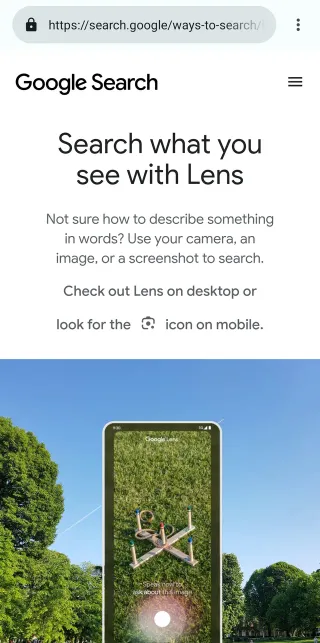
Modos principales de Google Lens en la práctica
| Modo de Google Lens | Para qué sirve | Qué revisar antes de confiar |
|---|---|---|
| Búsqueda por imagen / foto (Google Image Lens) | Encontrar objetos, productos, lugares o páginas similares desde la cámara o una foto guardada | Abre la fuente original y compara detalles en lugar de quedarte con la primera miniatura |
| Escáner y copia de texto online (OCR) | Detectar, seleccionar y copiar texto de carteles, recibos, apuntes o pantallas | Verifica números, nombres propios y saltos de línea antes de pegar el texto |
| Traducción en vivo | Traducir carteles, menús o etiquetas directamente sobre la imagen | Comprueba el contexto y términos clave si el texto afecta una decisión importante |
| Identificación de objetos, plantas y tareas | Identificar artículos cotidianos, plantas o preguntas de estudio desde una foto (¿Qué es esto?) | Contrasta especies, modelos o pasos de estudio con fuentes fiables |
Copiar y traducir con cuidado
Selecciona un texto nítido y revisa números, nombres y saltos de línea antes de pegarlo. Una traducción necesita contexto; si el resultado afecta una decisión importante, compruébalo por otra vía.
Para aprender, usa una imagen sin información privada. Consulta la ayuda de Google sobre el historial de búsquedas visuales para entender cómo pueden guardarse las imágenes.
Cómo empezar
- Abre la app de Google y busca el icono de cámara de Lens.
- Elige una imagen o enfoca un objeto, concediendo solo el acceso necesario.
- Ajusta la selección para destacar el objeto o el texto relevante.
- Consulta la fuente del resultado o revisa el texto antes de copiarlo o traducirlo.
Puntos a favor
- Permite buscar sin conocer el nombre de un objeto.
- Combina búsqueda visual y herramientas de texto.
Aspectos a considerar
- Las coincidencias pueden ser incorrectas.
- Los controles y funciones varían entre dispositivos.
La perspectiva de apps308
Un atajo útil para buscar y manejar texto. Empieza con una imagen sencilla y comprueba la fuente detrás de la respuesta.
Preguntas frecuentes
¿Cómo usar Google Lens online en PC (Chrome de escritorio) vs. Android y iPhone?
En Android y iPhone puedes abrir la app de Google y tocar el icono de cámara de Lens en la barra de búsqueda para usar la cámara o elegir una foto guardada. En PC o Mac con Chrome de escritorio puedes usar Google Lens online directamente desde el navegador —mediante el icono de Lens en el buscador de Google o haciendo clic derecho sobre una imagen y eligiendo Buscar imagen con Google— sin instalar otra aplicación.
¿Tengo que pagar para usar Google Lens?
Google Lens es gratuito. Puedes acceder desde la app de Google en los dispositivos compatibles.
¿Puedo usar una foto guardada?
Sí. Google documenta el uso de fotos y capturas existentes en las interfaces compatibles.
¿Siempre acierta?
No. Verifica la página original y el contexto antes de confiar en una respuesta.